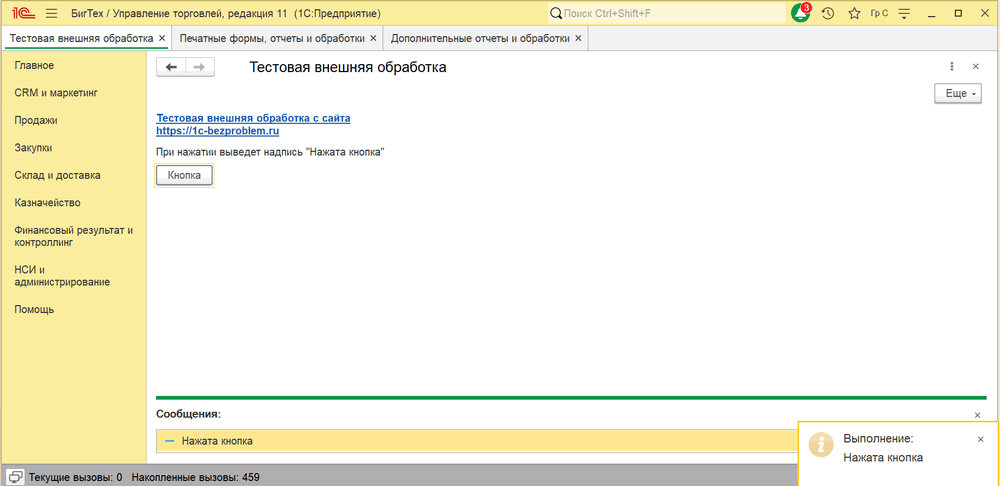
На форуме или где-то в интернете Вы скачали файл обработки(EPF) или отчета(ERT).
НазваниеФайла.epf - обработка 1С
НазваниеФайла.ert - отчет 1С
Если же название файла zip, то это архив и его нужно распаковать. В нем будет файл с расширением как выше.
Его можно установить во внешние отчеты или обработки или просто открыть.
1 Открыть файл обработки или отчета без установки в базу
Подойдет когда редко используете либо не хотите устанавливать в базу.
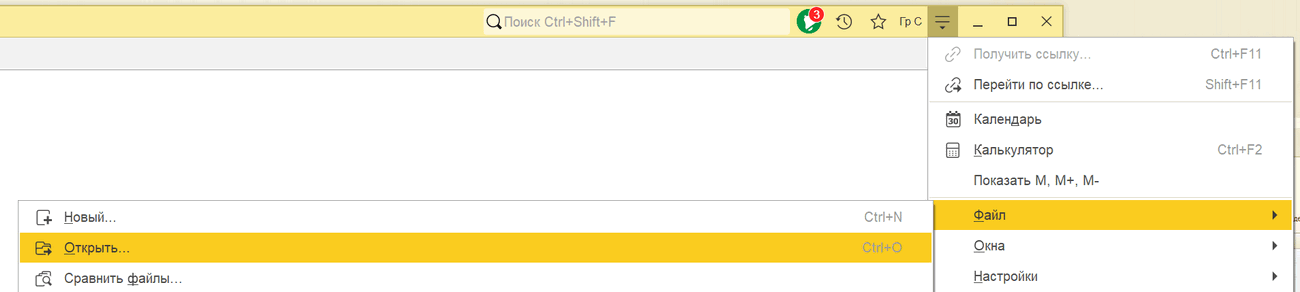
Как его открыть показано на рисунке:
Выбираем файл в появившемся окне. ВСЁ.
Возможные ошибки и их решение.
При открытии может вылезти предупреждение, нажмите "продолжить" или похожее.
Может и вылезти ошибка "Нарушение прав доступа":
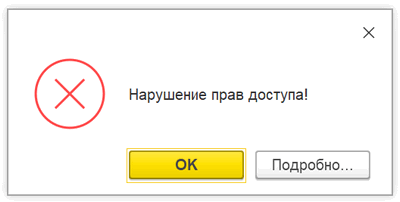
Причем ошибка вылезает даже если у Вас "Полные права".
Дело в том, что для открытия обработки необходимо установить право "Интерактивное открытие внешних отчетов и обработок":
Заходим в конфигуратор. Администрирование - пользователи - кликаем на нужного пользователя, открываются его настройки, переходим на вкладку "Прочие" , там ищем роль "Интерактивное открытие внешних отчетов и обработок" и ставим галку.
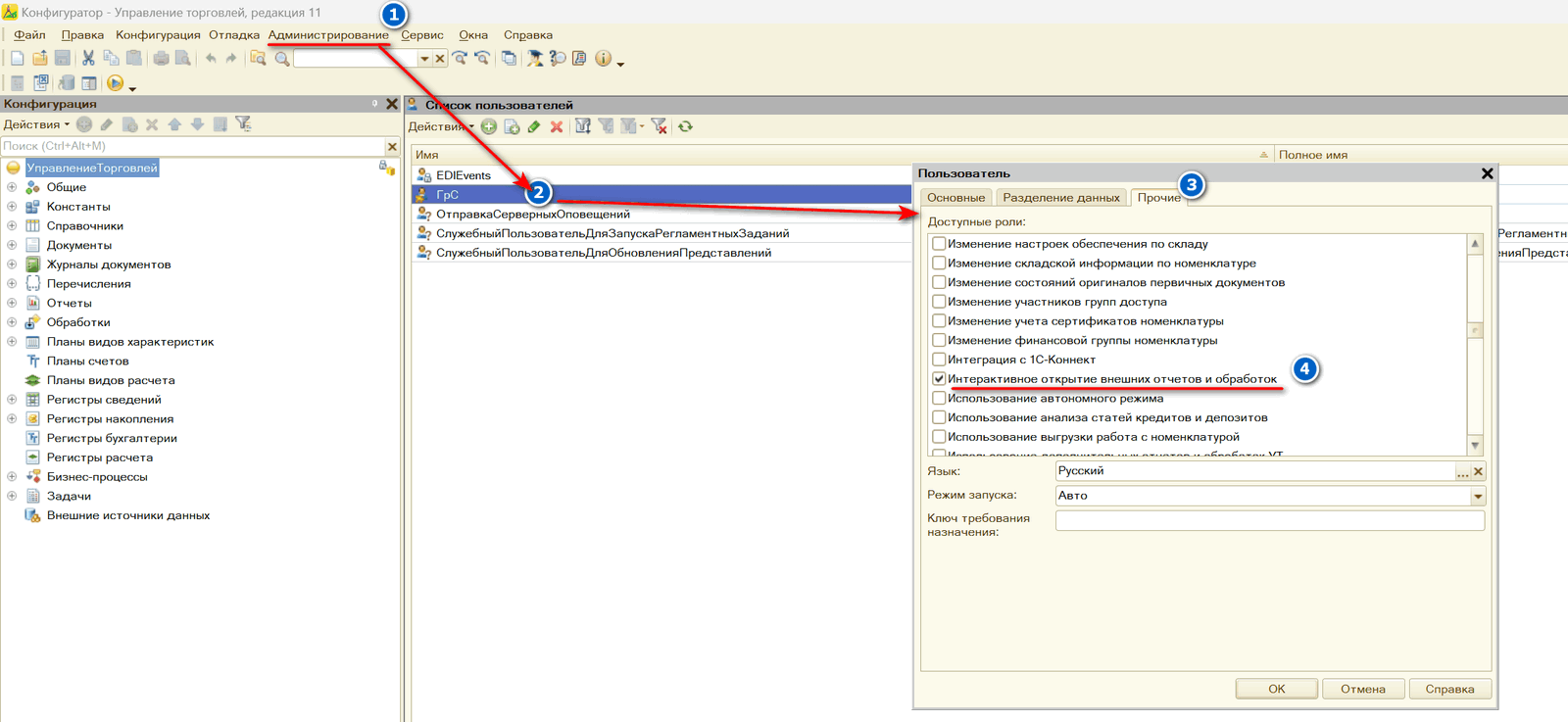
Теперь после запуска 1С Вы сможете открыть файл обработки или отчета.
2 Установить файл отчета или обработки в базу 1С
Открываем базу 1С. Идём в "НСИ и администирование - печатные формы и обработки":
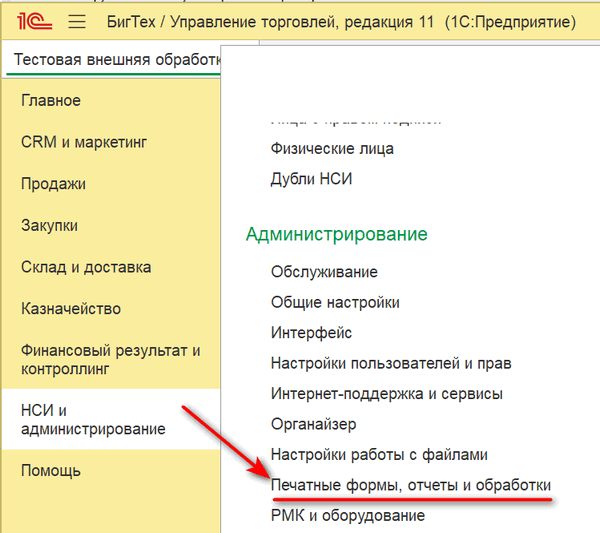
Убеждаемся, что стоит галочка на "Дополнительные отчеты и обработки". Если нет , то установить галочку. Кликаем по ссылке "Дополнительные отчеты и обработки".

Если файл обработки или отчета новый (не было такой обработки в Вашей базе) , то нажимаем "Добавить из файла". Если была такая обработка, то находим ее в списке, выделяем ее (просто кликаем на нее) и жмем "Обновить из файла".

Дальше будет предупреждение , жмем "продолжить". Выбираем наш файл.
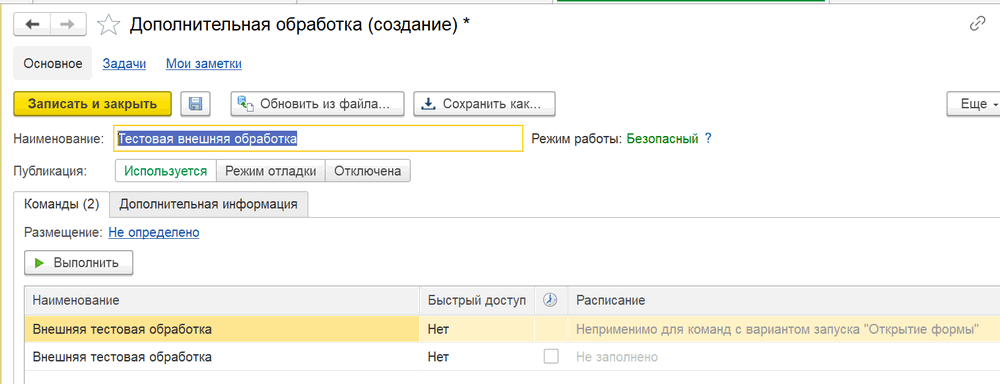
нажимаем "Записать и закрыть" или жмем на значок "дискетки".
Все, обработку можно запустить. Для этого жмем "Выполнить".
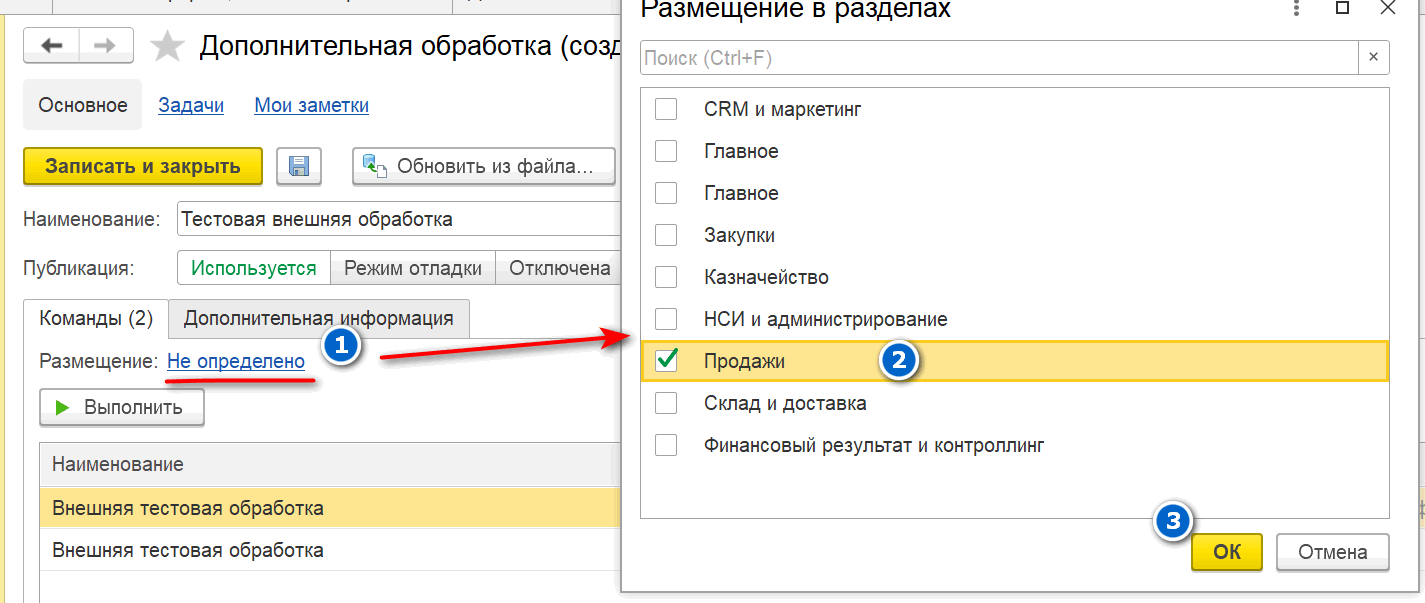
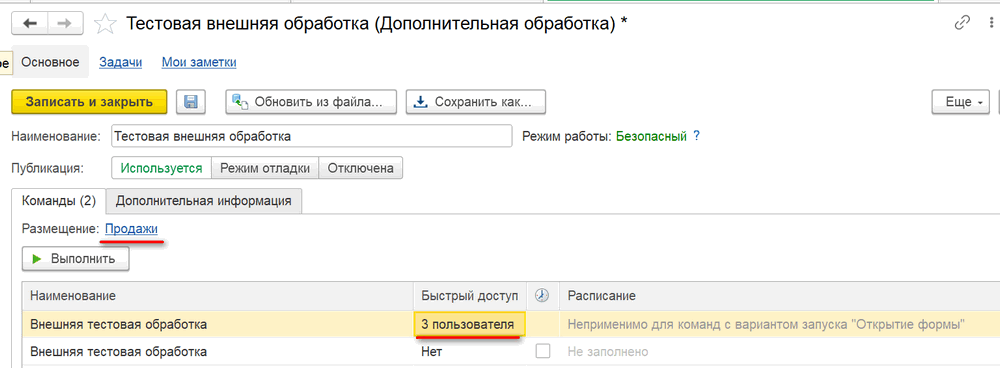
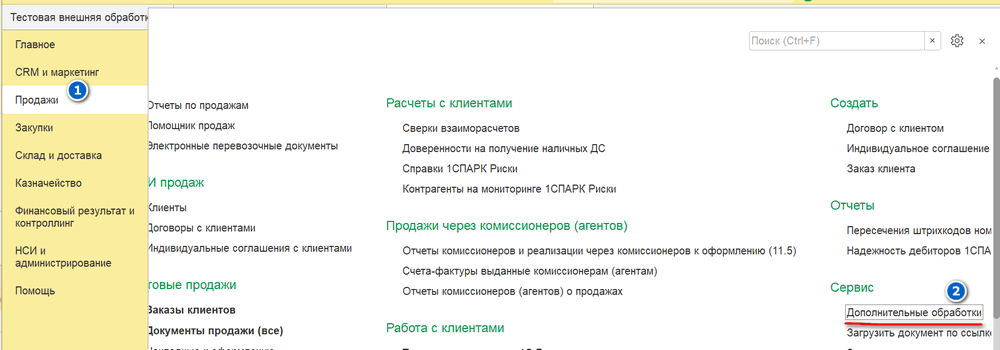
Чтобы какждый раз не ходить в этот раздел чтобы запустить обработку , разместим ее в разделе "Продажи - внешние обработки".
Для этого жмем на ссылку около слова "Размещение", появляется окно, жмем в какие разделы хотим ее добавить. В примере размещаем в разделе "Продажи".
Добавляем пользователей в быстрый доступ.
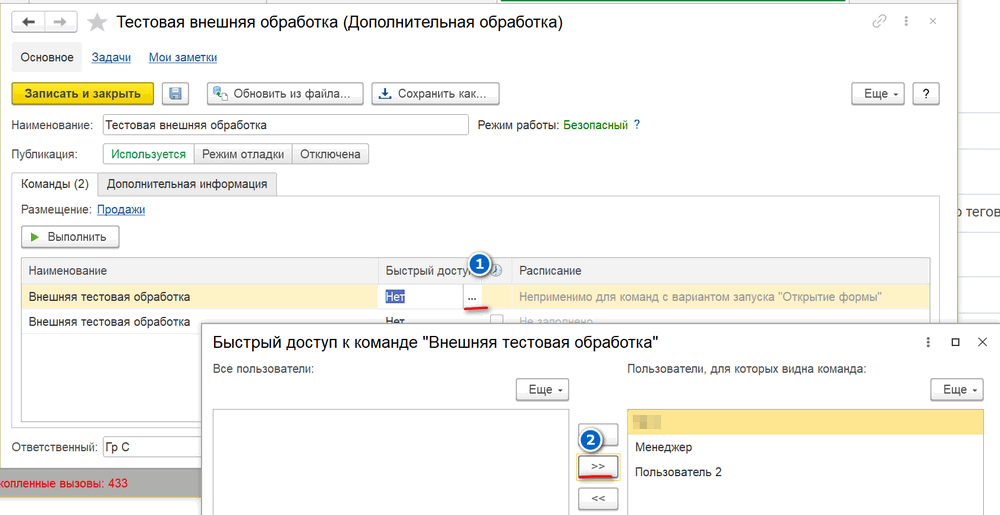
Жмем Ок и сохраняем изменения.
Вот так должна выглядеть
Теперь наша обработка доступна в "Продажи-дополнительные обработки"
ВСЁ.

Тестовая обработка. Выводит сообщение "нажата кнопка"