Нужно перезапустить службу 1с ragent.exe и службу msSql. Нашел нужный скрипт, который хорош тем, что он не привязан к какой-либо версии 1С.
Текст скрипта для PowerShell
Для того чтобы этот скрипт запустить, необходимо сохранить его в текстовый файл и дать файлу расширение .ps1. Размещаем этот файл в каталог, который доступен пользователю, из-под которого он будет запускаться, например, каталог %appdata% (можно прямо в проводнике указать в адресе %appdata% и попасть в нужную папку). Сохраняем под именем restart1C.ps1.
# Указываем наименование службы сервера 1С и останавливаем её
# Ниже для 2 процессов 1с 8.3 и 8.5. Если у вас 8.3, то на строчке с 8.5 в самом начале ставим знак #
$serviceName = '1C:Enterprise 8.3 Server Agent (x86-64)'
#$serviceName = '1C:Enterprise 8.5 Server Agent (x86-64)'

stop-service -name $serviceName -force

# Ожидаем завершения процессов
Do {
    $Processes = Get-Process | Where {($_.Name -eq "rphost") -or ($_.Name -eq "rmngr") -or ($_.Name -eq "ragent")} | select name, starttime
} Until ($Processes.Count -eq 0)

# Вычисляем каталог хранения сеансовых данных
$o = Get-WmiObject win32_service | ?{$_.Name -like $serviceName} | select-object
$ss = $o.PathName.SubString($o.PathName.LastIndexOf("-d "))
$sss = $ss.SubString($ss.IndexOf("""")+1)
$ssss = $sss.SubString(0,$sss.IndexOf(""""))
$regport = $o.PathName.SubString($o.PathName.LastINdexOf("regport")+8,4)
$ServiceDataDir = $ssss+'\reg_'+$regport+'\'
$SessionDataDir = Get-ChildItem -Path $ServiceDataDir -Filter snccntx*

# Удаляем сеансовые данные
Remove-Item -recurse $ServiceDataDir$SessionDataDir

# Запускаем службу сервера 1С
start-service -name $serviceName
Скрипт для CMD (на всякий случай)
echo off
sc stop "1C:Enterprise 8.3 Server Agent (x86-64)"
ping -n 1 -w 3000 10.10.254.254 >nul
:gettasklist
tasklist /fi "imagename eq rmngr.exe">"%appdata%\log.txt"
ping -n 1 -w 1000 10.10.254.254 >nul
set findoutput=""
set /p findoutput=<%appdata%\log.txt
echo "Awaiting for rmngr.exe stopping..." !
if not "%findoutput%"=="Информация: Задачи, отвечающие заданным критериям, отсутствуют." goto gettasklist
sc start "1C:Enterprise 8.3 Server Agent (x86-64)"
pause
Перезапуск службы сервера 1С
Планировщик задач можно открыть так: нажимаем комбинацию клавиш Win+R и вводим taskschd.msc. Переходим в папку Microsoft, нажимаем правой кнопкой мыши — "Создать простую задачу" (можно и не переходить в папку).
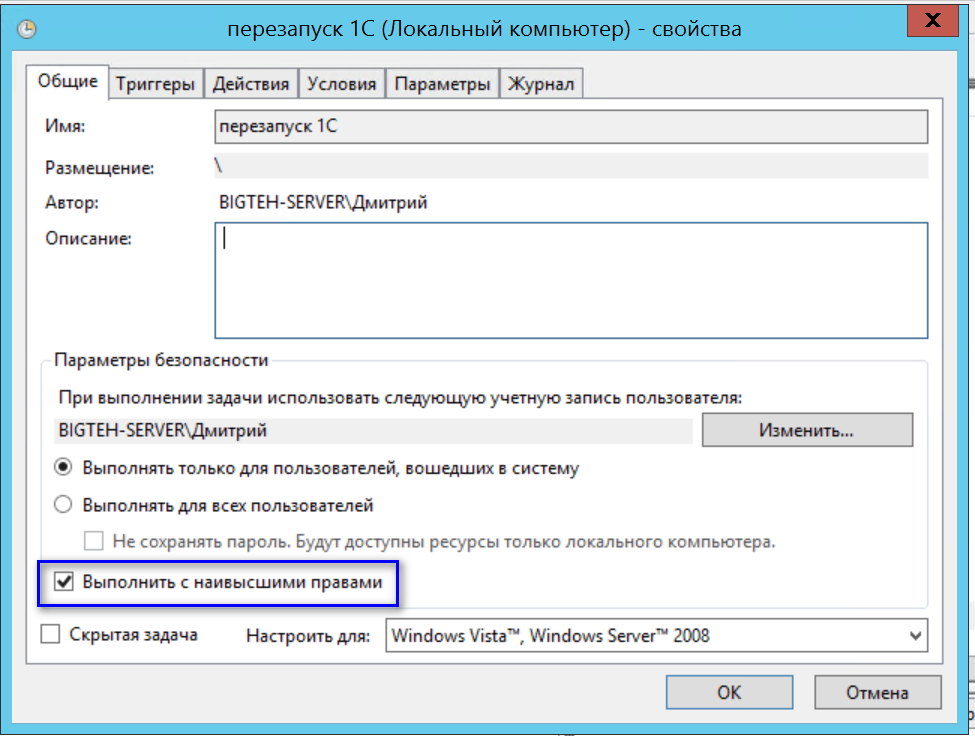
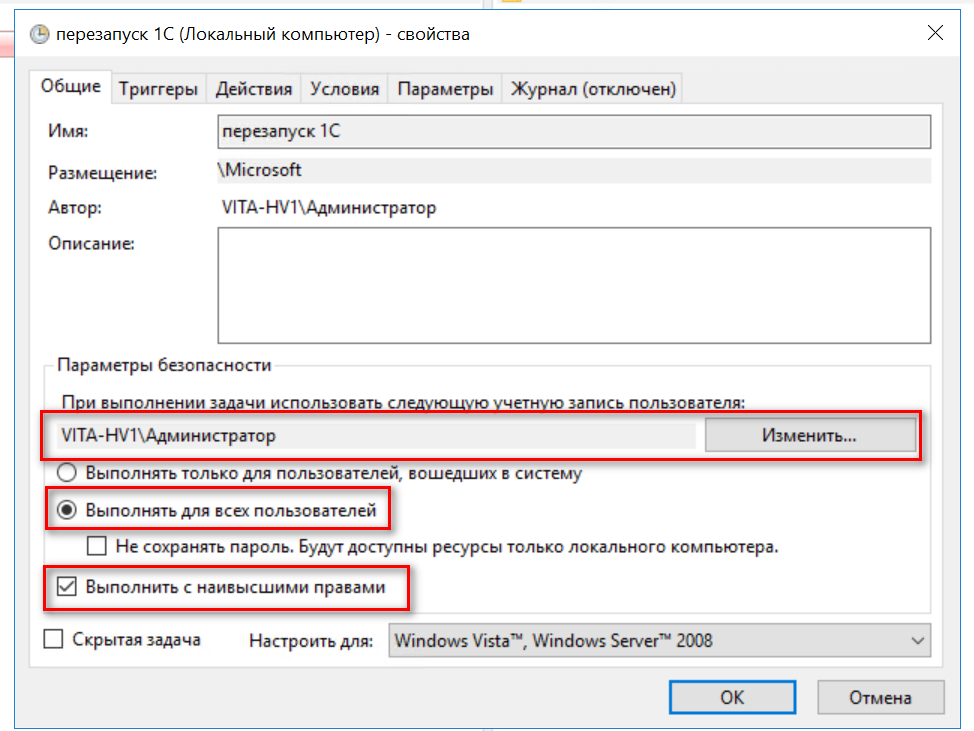
В свойствах созданной задачи на вкладке "Общие" обязательно отмечаем пункт "Выполнить с наивысшими правами".
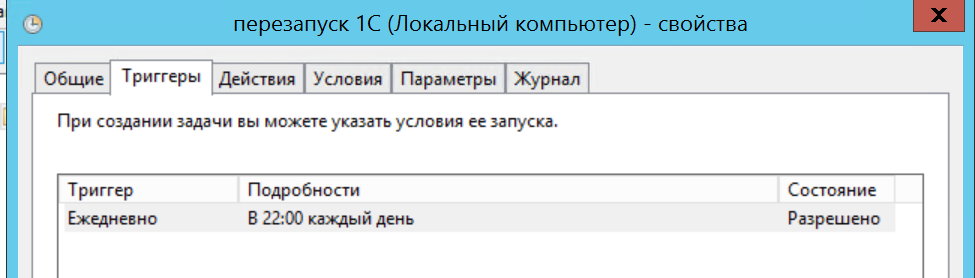
Вкладка "Триггеры": задаем расписание, например, Ежедневно в 22:00.
Вкладка "Действия":
• Программа: powershell.exe
• Добавить аргументы: -File "%appdata%\restart1C.ps1"
Если нужно, чтобы скрипт выполнялся независимо от того, вошел ли пользователь в систему, выставляем переключатель "Выполнять для всех пользователей".
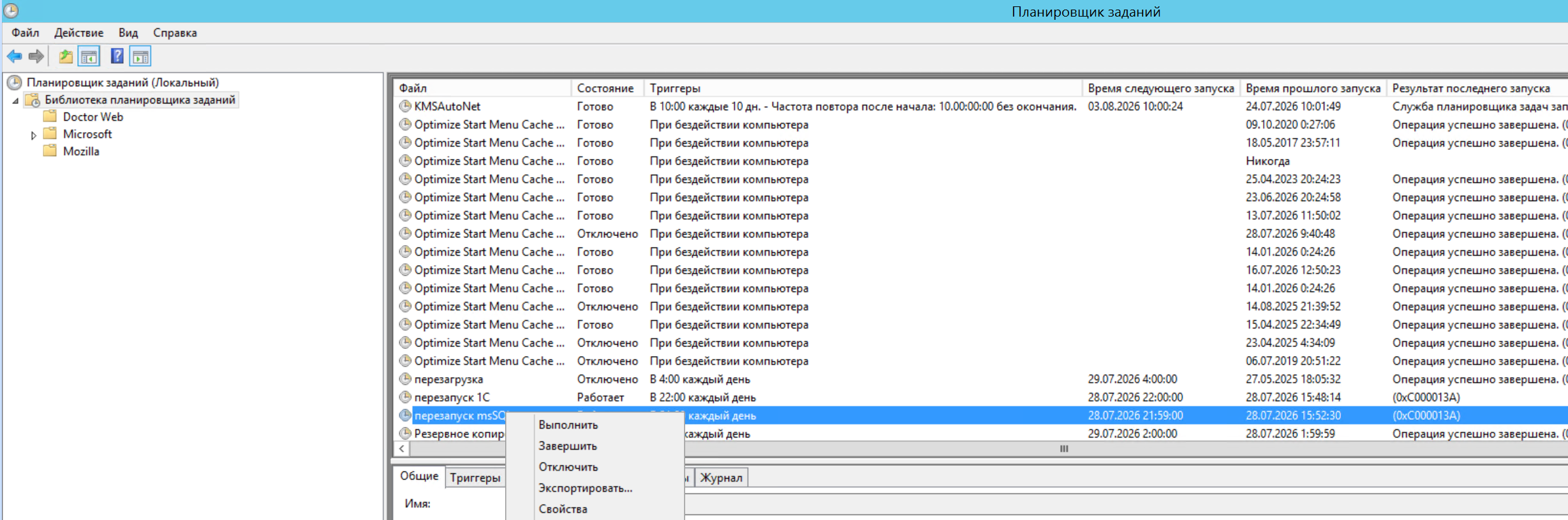
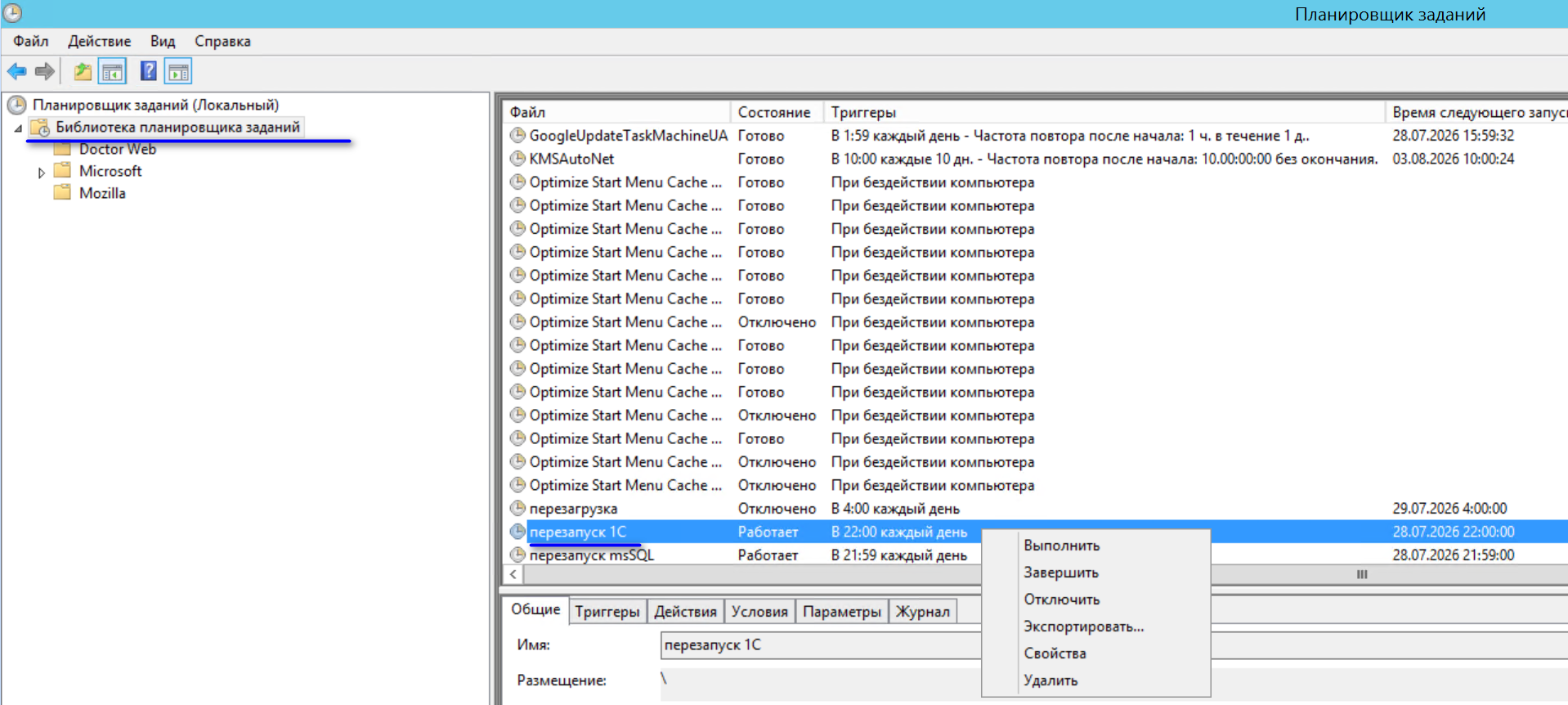
После того как задание создано, находим его в библиотеке планировщика, кликаем правой кнопкой мыши и выбираем "Выполнить", чтобы убедиться, что процессы 1С успешно перезапускаются.
Перезапуск MS SQL
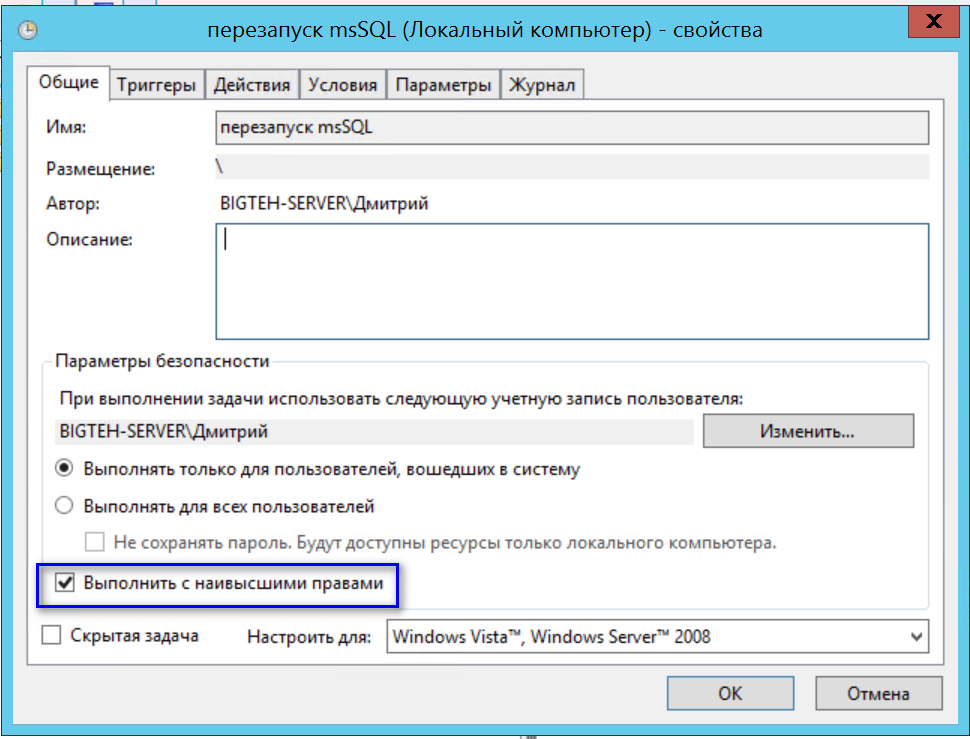
В планировщике создаем еще одну задачу и называем её «перезапуск msSQL». Выставляем выполнение с наивысшими правами.
В Триггерах ставим время чуть раньше перезапуска 1С — ежедневно в 21:59.
Важно: если прописать команду напрямую в действиях планировщика через команду cmd.exe /c net stop MSSQLSERVER /y && net start MSSQLSERVER /y, то Агент SQL Server не будет запущен. Поэтому перезапуск делаем через командный файл restartSQL.bat.
Текст файла restartSQL.bat:
@echo off
net stop MSSQLSERVER /y
net start MSSQLSERVER /y
net start SQLSERVERAGENT /y
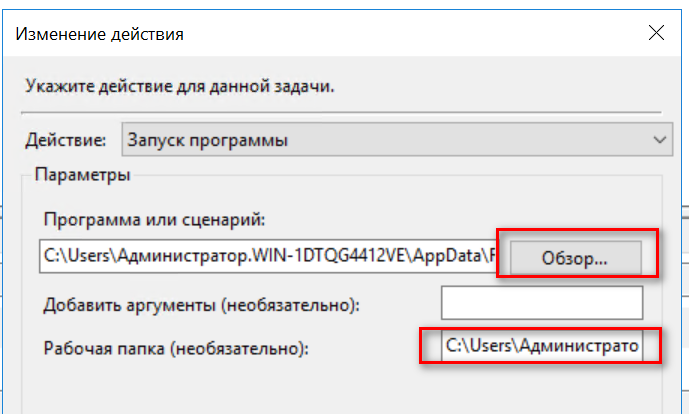
В Действиях через кнопку «Обзор» указываем путь к созданному bat-файлу, а в поле «Рабочая папка» прописываем каталог, где этот файл находится.
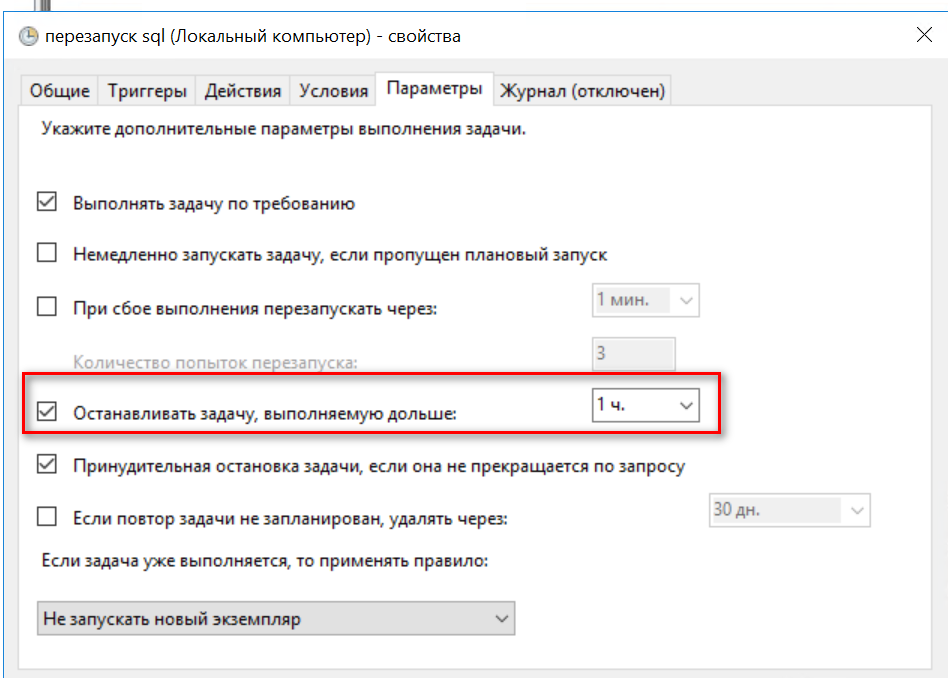
Чтобы задача не зависала, переходим во вкладку «Параметры» и отмечаем галочкой пункт «Останавливать задачу, выполняемую дольше», указав значение 1 ч..
После сохранения находим задачу в списке, запускаем вручную и проверяем в диспетчере служб, что и сам SQL Server, и его Агент успешно перезапустились.